
CLO 기본 학습: 인터페이스·패턴 Transform·AI Pose
2026.09.07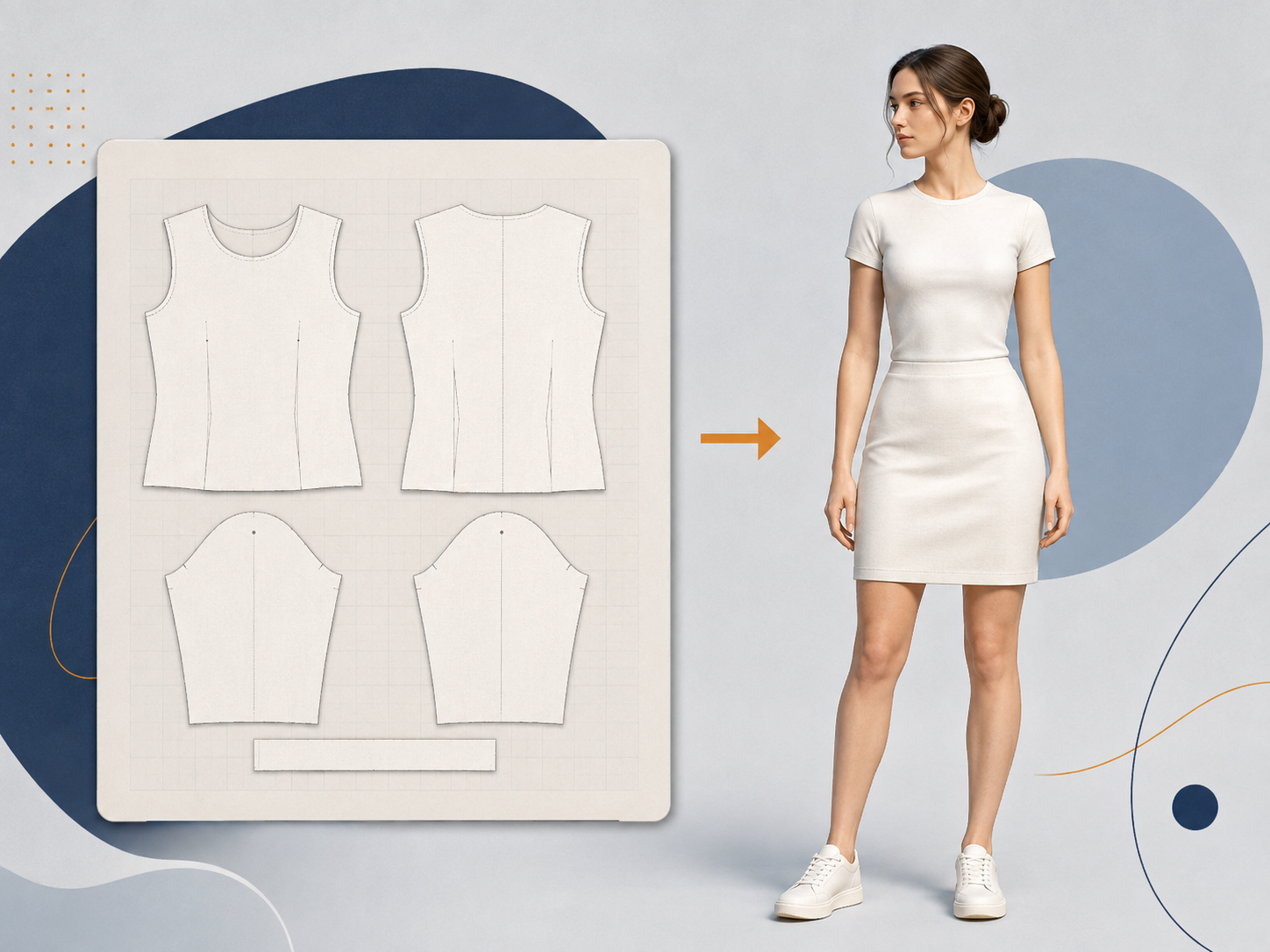
CLO의 2D·3D 작업 화면, Object Browser, Property Editor의 역할을 확인하고 GPU Simulation을 기준으로 아바타·원단 속성을 구분합니다. 이어서 Transform Pattern과 Google 이미지 레퍼런스를 활용한 Image to Pose로 수업용 패턴 변형과 정지 포즈를 완성합니다.
이번 수업은 CLO 작업 화면과 속성 패널의 역할을 정리한 뒤, GPU Simulation을 기준으로 패턴·아바타·원단을 확인하는 기초 복습입니다. CLO 2026.1 실제 화면을 기준으로 하며, 메뉴 이름만 외우지 않고 작업 대상 선택 → Object Browser 탐색 → Property Editor 확인의 순서로 실제 작업 위치를 익히는 것을 목표로 합니다.
수업 결과물
수업 종료 전 아래 두 파일을 준비합니다. ① GPU Simulation으로 확인한 패턴 변형과 원단 설정이 포함된 W02_이름_basic-review.zprj, ② Image to Pose로 생성해 저장한 W02_이름_pose01.pos. 귀걸이 응용은 선택 과제로만 포함합니다.
1. 인터페이스와 메뉴의 역할
2D Pattern Window는 패턴의 외곽선·내부선·배치와 Transform 작업을 수행하는 화면입니다. 3D Garment Window는 아바타 위 의상, 원단의 반응, GPU Simulation 결과를 확인하는 화면입니다. Object Browser는 Scene·Environment·Fabric처럼 현재 프로젝트의 대상을 찾는 패널이고, Property Editor는 선택한 대상의 설정값을 읽고 조정하는 패널입니다. 같은 Property Editor라도 패턴, 아바타, 원단 중 무엇을 선택했는지에 따라 표시되는 항목이 달라집니다.
선택 → 탐색 → 속성 확인의 순서
수업에서는 항상 ① 2D 또는 3D 화면에서 대상 선택, ② Object Browser에서 해당 탭으로 이동, ③ Property Editor에서 현재 값을 확인하는 순서로 작업합니다. 예를 들어 시뮬레이션은 Scene 탭, 원단은 Fabric 탭, 아바타는 3D 화면에서 아바타를 직접 선택한 뒤 확인합니다. 원하는 값이 보이지 않으면 먼저 선택 대상과 Object Browser 탭이 맞는지 확인합니다.
2. GPU Simulation: 프로젝트 전체 시뮬레이션 설정
시뮬레이션 설정은 Object Browser > Scene > Environment > Simulation Properties에서 열며, 선택하면 Property Editor에 설정이 표시됩니다. 수업 중 시뮬레이션 Preset은 반드시 GPU로 선택합니다. GPU 선택 후 Time Step, Number of Simulation, Self Collision Iteration Count, Gravity, Avatar-Cloth Collision, Self-Collision Detection은 임의로 변경하지 않고 기본값을 유지합니다. CLO 공식 매뉴얼도 Time Step·충돌·Gravity 등의 고급값은 기본값 사용을 권장합니다.

시뮬레이션 확인 실습
Simulation Properties를 열어 Preset을 GPU로 선택합니다. 이어서 Time Step, Number of Simulation, Gravity, Avatar-Cloth Collision, Self-Collision Detection의 위치를 확인합니다. 이 단계의 목적은 고급값 튜닝이 아니라 GPU Preset으로 동일한 기준에서 결과를 비교하는 것입니다. 충돌 문제가 생기면 값을 즉시 바꾸기보다, 패턴 겹침·봉제 상태·아바타와의 거리부터 먼저 점검합니다.
3. Avatar Properties: Skin Offset과 마찰 확인
CLO 2026.1에서는 3D > Select > Select/Move 또는 3D Toolbar의 Select/Move로 아바타를 클릭한 뒤 Property Editor에서 속성을 확인합니다. Skin Offset은 아바타 표면과 의상 사이의 간격이며 기본값은 3mm입니다. 밀착 의상처럼 정밀한 피팅이 필요할 때만 마지막 단계에서 낮춥니다. Static Friction은 의상이 정지했을 때, Kinetic Friction은 움직일 때 아바타와 의상 사이의 마찰을 의미합니다. 낮은 Skin Offset과 낮은 Particle Distance를 동시에 사용하면 GPU Simulation이 느려질 수 있으므로, 기본값으로 작업한 뒤 필요한 구간만 조정합니다.
4. Fabric 적용: 패턴에 원단을 연결하기
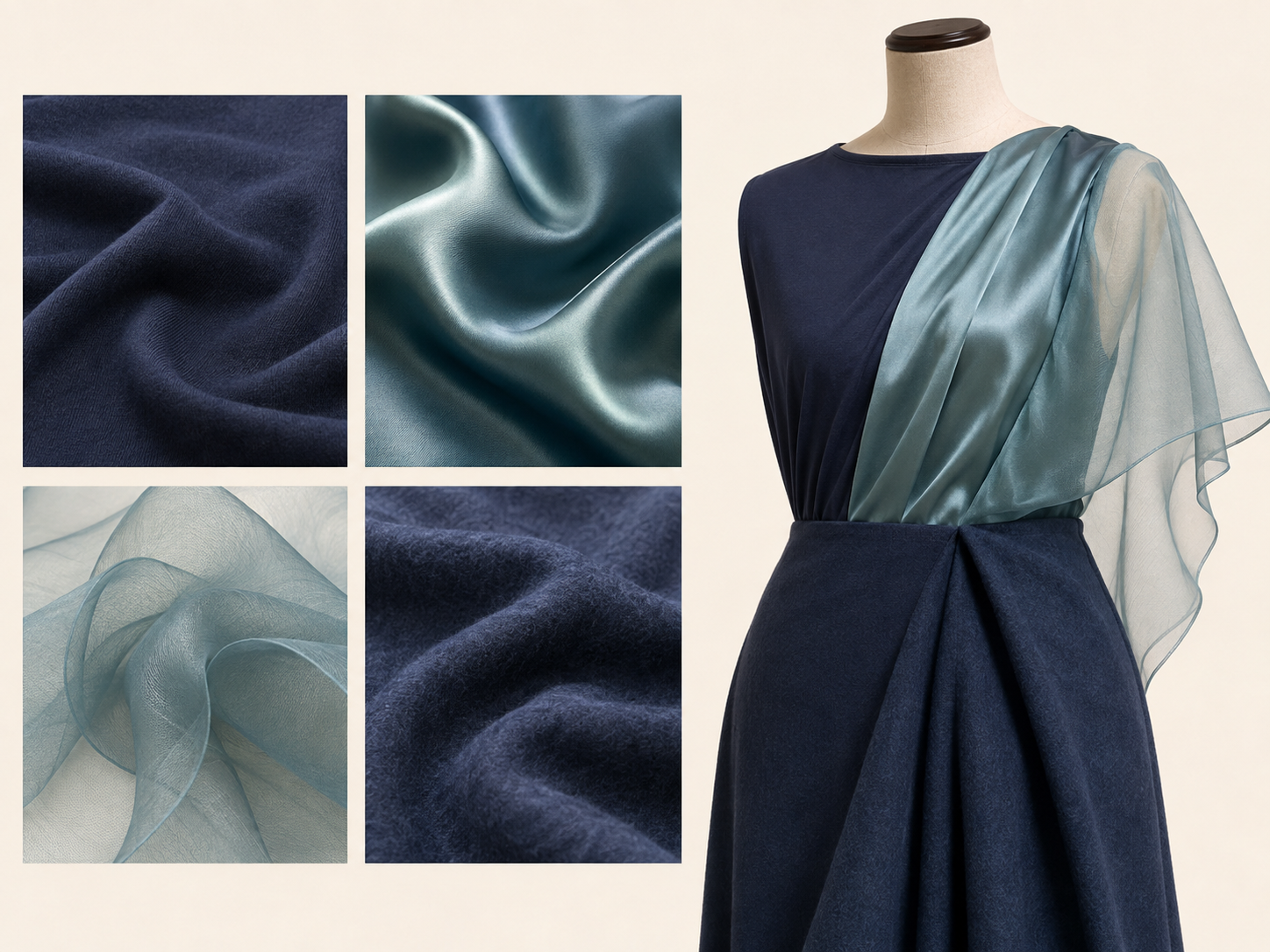
원단은 Object Browser > Fabric 탭에서 관리합니다. 기본 원단은 Fabric 탭 오른쪽 상단 Add로 추가하고, 라이브러리 원단(.zfab)은 Fabric Library에서 더블 클릭하거나 Fabric 탭으로 드래그해 불러옵니다. 적용할 패턴을 먼저 선택한 뒤 원단 오른쪽 Assign 버튼을 누르거나, Fabric 탭의 원단을 2D 또는 3D 패턴 위로 직접 드래그합니다. 같은 프로젝트 안에서도 용도별로 Fabric_Base, Fabric_Matte처럼 이름을 구분합니다.
Fabric Material: 화면에 보이는 재질 설정
Fabric 탭에서 원단을 선택하면 Property Editor의 Material 영역이 열립니다. Front, Back, Side 탭은 원단의 앞면·뒷면·옆면 표현을 구분하며, Back 또는 Side에서 Use Same Material as Front를 해제하면 별도 재질을 설정할 수 있습니다. Material Type, Base Color, Normal, Opacity, Roughness, Reflection, Metalness는 화면에서 보이는 표면 표현을 조정합니다. 예를 들어 Base Color는 색상과 텍스처, Normal은 표면 요철, Opacity는 투명도, Roughness·Reflection·Metalness는 광택과 반사 표현을 담당합니다.
Fabric Physical Property: 원단의 움직임과 물성
원단의 움직임은 Fabric 탭에서 원단을 선택한 뒤 Property Editor > Physical Property에서 확인합니다. Preset은 물성의 출발점을 정하고, Detail에서 Stretch Weft, Stretch Warp, Shear를 확인합니다. Weft·Warp·Shear는 2D 창 기준 가로·세로·대각 방향 탄성 저항과 관련됩니다. Material 영역의 금속성·반사값은 화면 표현이고, Physical Property는 GPU Simulation에서 원단이 늘어나고 주름지는 방식을 정합니다. 물성은 한 항목씩 조정한 뒤 GPU Simulation 결과를 비교합니다.
5. Transform Pattern: 기본 패턴 변형
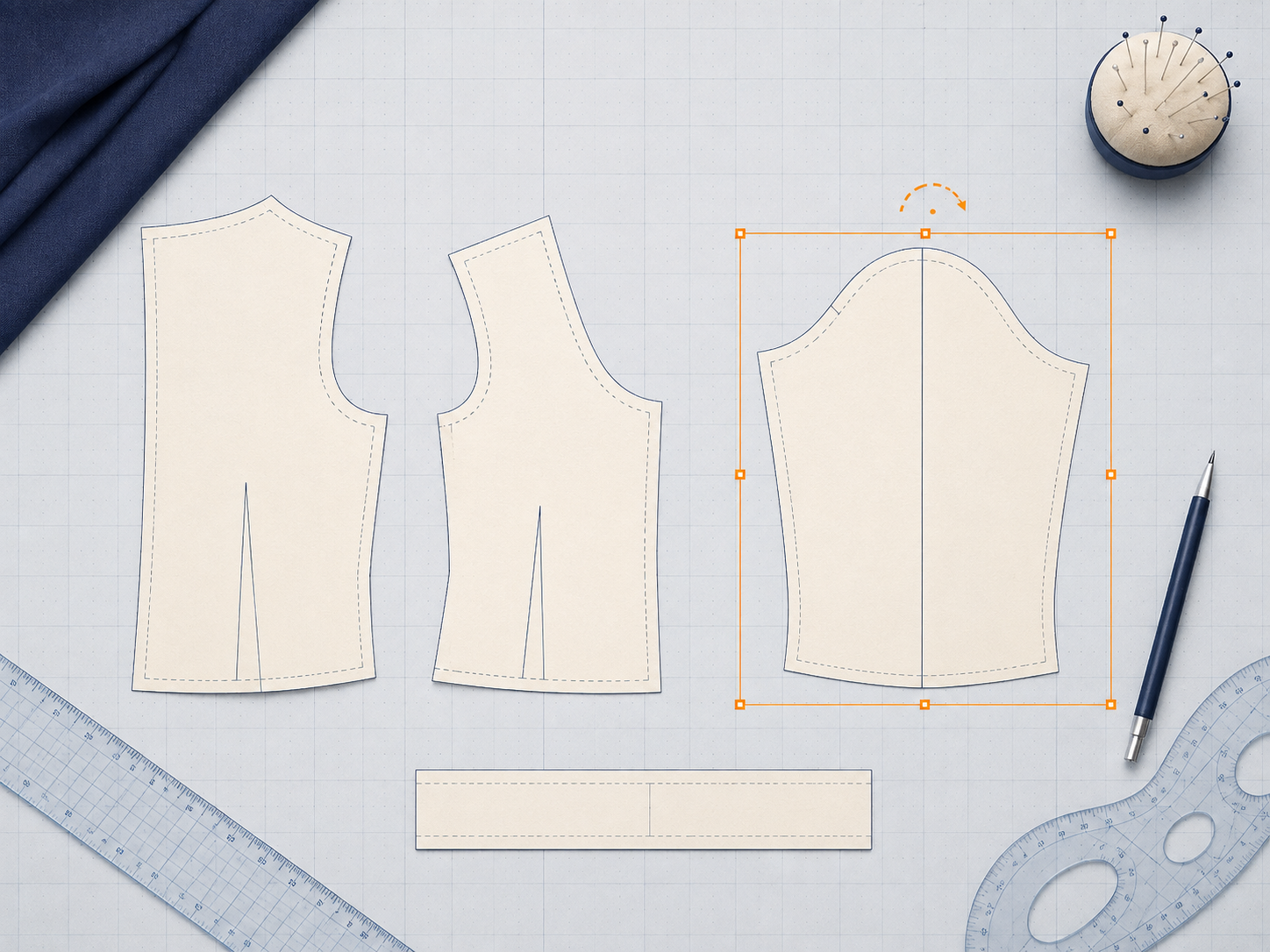
CLO 2026.1에서는 Transform Pattern을 2D > Edit > Transform Pattern에서 선택하거나 2D Toolbar의 Transform Pattern으로 실행합니다. 이 도구는 패턴 전체의 위치·크기·회전을 조정합니다. 개별 포인트나 선분을 직접 편집하는 도구가 아니므로, 점 또는 선분만 조정해야 하면 Transform Point/Segment나 Edit Pattern을 사용합니다.
Transform Pattern 실습 순서
① Transform Pattern을 선택하고 기존 패턴 한 장을 클릭합니다. ② 이동은 드래그 또는 방향키로 실행합니다. Shift 또는 Ctrl을 누른 채 이동하면 수직·수평·대각 방향으로 정렬해 이동할 수 있습니다. ③ 여러 패턴은 Shift 클릭 또는 2D 창의 드래그 선택으로 함께 선택합니다. ④ 선택 후 표시되는 Scale Guide로 크기를 조절합니다. ⑤ Pivot을 더블 클릭해 활성화한 뒤 회전 핸들을 드래그하면 해당 Pivot 기준으로 회전합니다. ⑥ 정확한 이동 거리가 필요할 때만 우클릭 또는 F1로 수치를 입력합니다.
6. Image to Pose: 이미지 레퍼런스로 정지 포즈 만들기
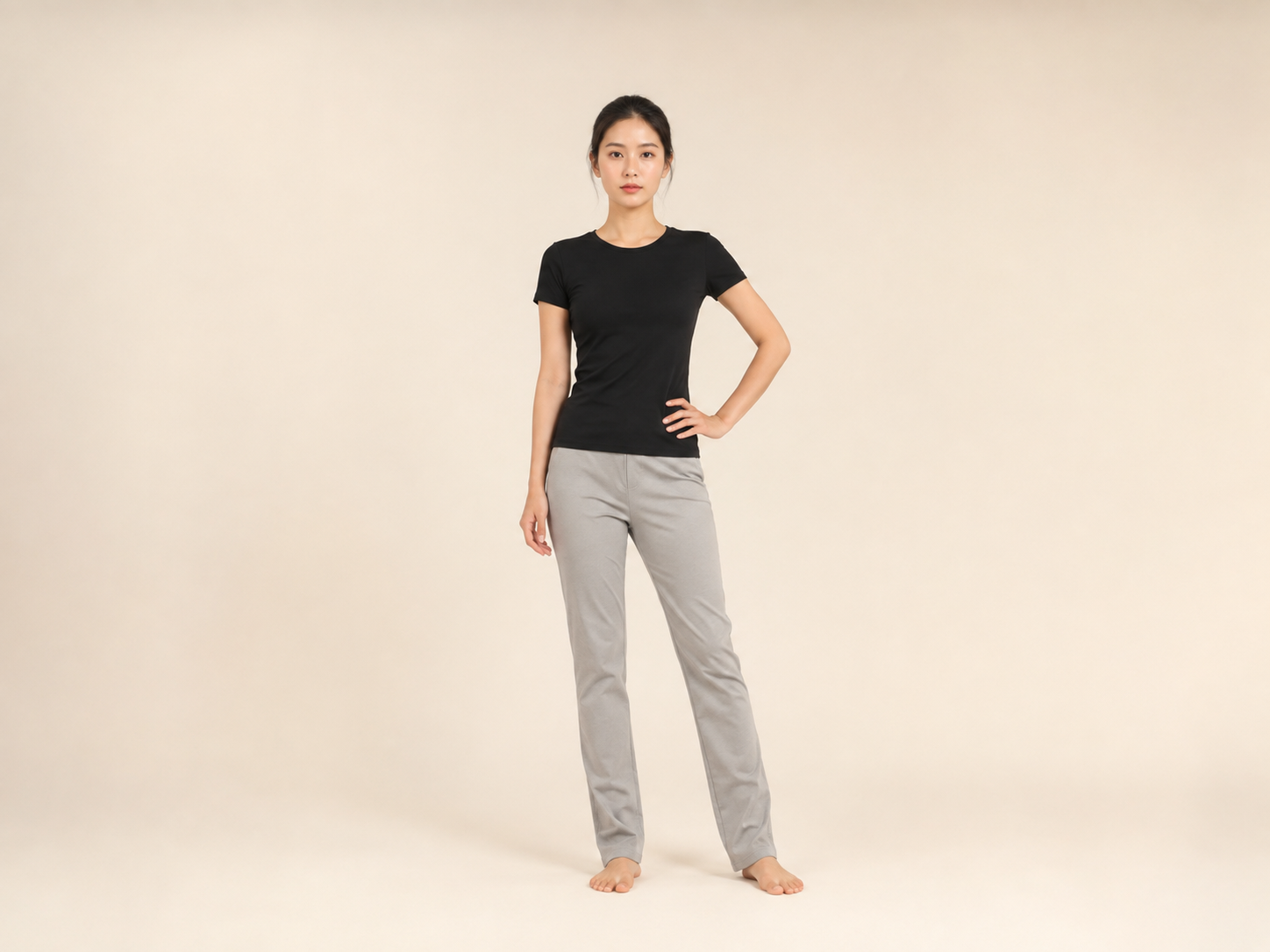
CLO 2026.1에서는 Avatar > AI Pose Generator (Beta)에서 실행합니다. 이번 수업에서는 Text Prompt 대신 Image 방식(Image to Pose)을 사용합니다. Google 이미지 검색 또는 사용 가능한 포즈 레퍼런스에서 의상 실루엣을 확인하기 좋은 모델 포즈를 찾고, 머리부터 발끝까지 전신이 보이며 팔·다리 관절이 가려지지 않은 이미지를 선택합니다. AI Pose Generator의 Image 영역에서 Upload로 레퍼런스를 불러오고 Generate를 실행합니다. 생성 결과는 포즈 확인 후 Save 버튼으로 .pos 파일로 저장합니다. 이 기능은 CLO 2025.0에 추가된 Beta 기능이므로 결과와 제공 범위가 변경될 수 있습니다.
AI Pose 실습 기준
① Google 이미지에서 model standing pose, fashion pose front, full body pose처럼 검색합니다. ② 배경이나 소품보다 인체 관절과 무게중심이 명확한 전신 이미지를 우선 선택합니다. ③ 얼굴·발·손이 잘린 이미지, 앉거나 누운 이미지, 두 명 이상이 함께 있는 이미지는 제외합니다. ④ Image to Pose 결과 중 의상 실루엣을 확인하기 좋은 정면 또는 3/4 시점 하나를 선택합니다. ⑤ W02_이름_pose01.pos로 저장하고 .zprj에도 적용 상태를 저장합니다.
짧은 응용: 패턴 귀걸이로 재질 변화 보기
귀걸이 제작은 이번 주의 핵심 결과물이 아니라 Fabric Material과 Physical Property를 구분하는 짧은 응용입니다. 작은 닫힌 패턴 하나를 만들고, 같은 형태에 무광·금속 등 두 가지 원단을 적용해 화면 표현을 비교합니다. 액세서리 등록, 복잡한 스트랜드·퍼 설정, 렌더용 유리 세팅은 이번 실습 범위에서 제외합니다.
제출 전 점검
□ Simulation Properties에서 Preset을 GPU로 선택했다. □ Avatar Properties에서 Skin Offset과 Static/Kinetic Friction의 역할을 확인했다. □ 한 패턴에 Fabric을 적용하고 Material과 Physical Property의 차이를 비교했다. □ Transform Pattern으로 이동·크기·회전을 적용했다. □ 포즈 레퍼런스를 Image to Pose로 생성하고 .pos로 저장했다. □ .zprj에 최종 적용 상태를 저장했다.